Aidea管理アプリ 操作マニュアル
2026年10月15日 更新
Aidea管理アプリは、現場の工程・日報・写真・図面・チャットと、打刻・経費・見積・請求書を 1 つにまとめた業務アプリです。スマホでも PC でも、https://demo.inc-aidea.com を開いて使います。ログインは LINE で行い、パスワードはありません。
画面の画像はデモ用のデータです。赤い枠が「押すところ」です。
はじめに(最初の 1 回だけ)
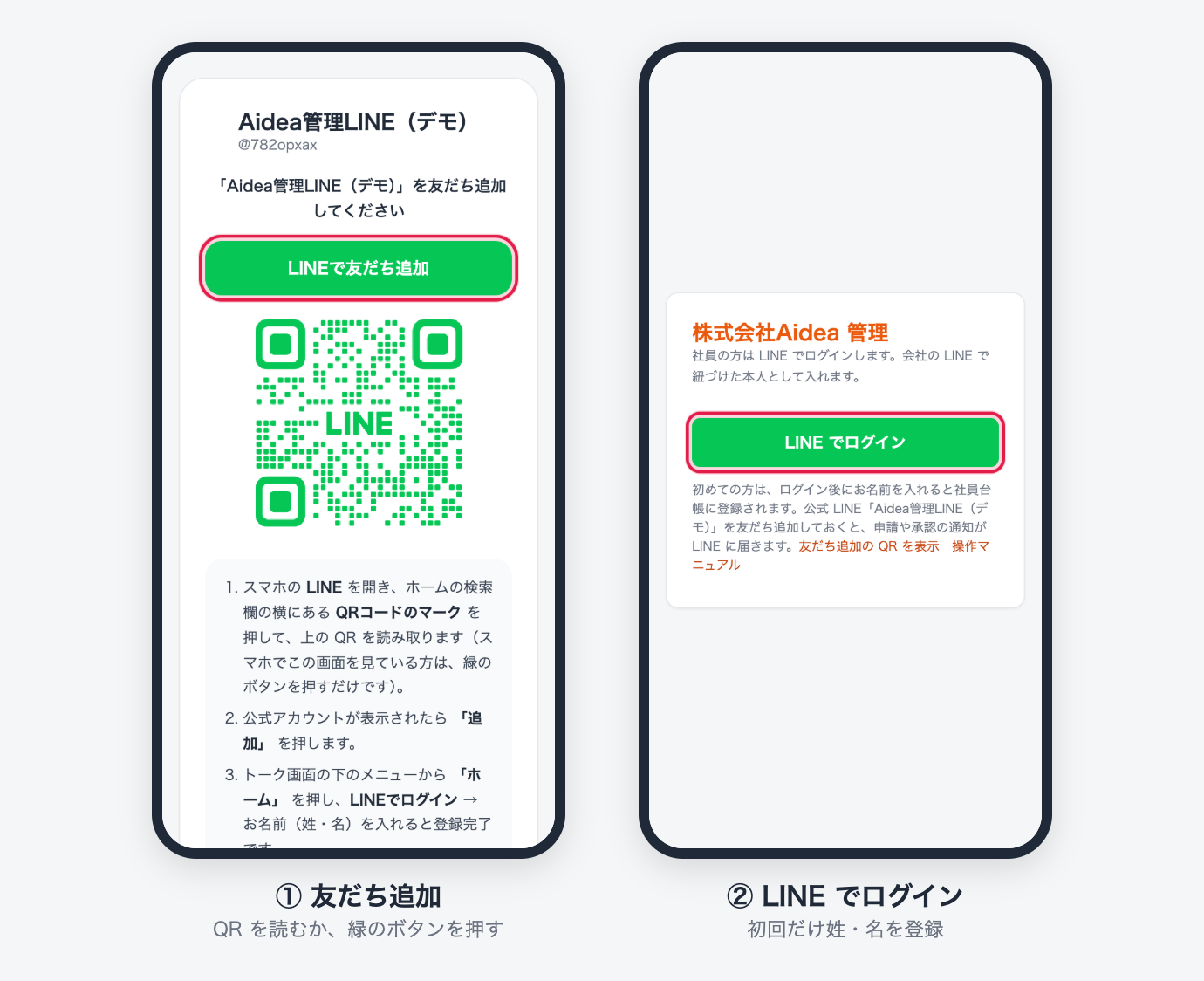
公式 LINE「Aidea管理LINE(デモ)」を友だち追加して、LINE でログインすれば使えるようになります。お知らせもこの LINE に届きます。
- 友だち追加:https://demo.inc-aidea.com/line を開き、QR コードを LINE で読み取ります。スマホで開いた場合は緑の「LINEで友だち追加」を押すだけです。事務所に貼ってある QR でも構いません。
- ログイン:LINE のトーク画面の下にあるメニューで「ホーム」を押し、「LINE でログイン」→「ログイン」の順に押します。
- 名前の登録:初回だけ「姓」「名」を入れて「この名前で登録する」を押します。経理が先に登録している名前と同じなら、その人としてつながります。
- ホーム画面に追加(おすすめ):iPhone は Safari の共有ボタン →「ホーム画面に追加」、Android は Chrome のメニュー →「ホーム画面に追加」で、アプリのように開けます。LINE の中で開いているときは、右上のメニューから「ブラウザで開く」を選んでから追加してください。
役割(社員・協力会社・経理・管理者)は管理者が設定します。初めて登録した人は「社員」になります。
LINE のメニューには「ホーム・現場・工程表・タスク・経費精算・お知らせ」の 6 つのボタンがあり、押すとその画面が開きます。申請や承認などの操作は、すべてアプリの画面で行います。LINE のトークに書き込んでも申請にはなりません。
画面の見方
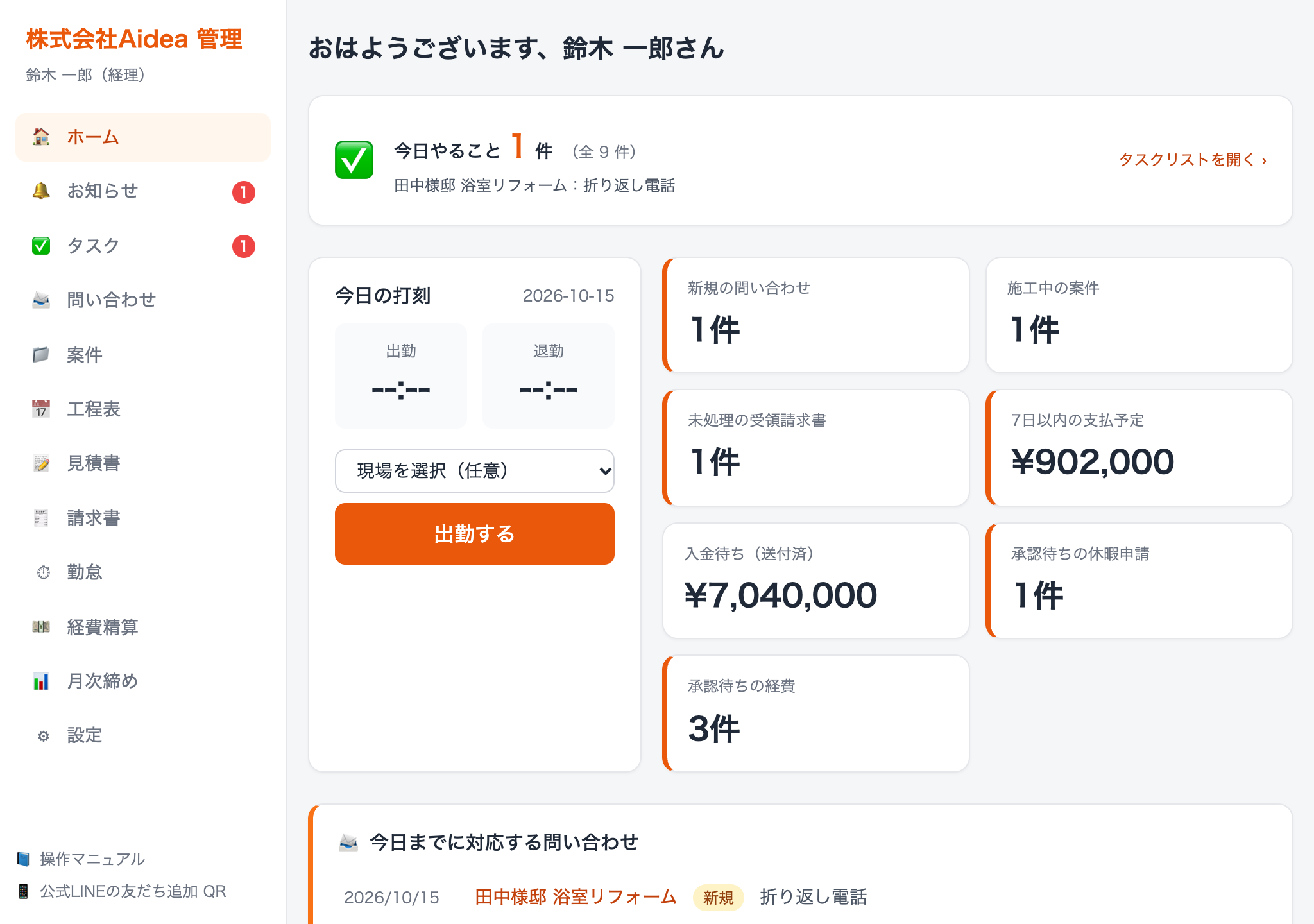
どの画面でも、赤い丸の数字は「まだ見ていない件数」です(タスクは今日までのもの、チャットは未読、その他は未読のお知らせ)。状態は色付きの丸いラベルで出ます。黄色は「これから対応」、青は「進行中」、緑は「完了」、赤は「差戻し・却下」です。
実際の画面(PC のホーム)です。左のメニューで移動し、右に今日やること・打刻・数字のカードが並びます。
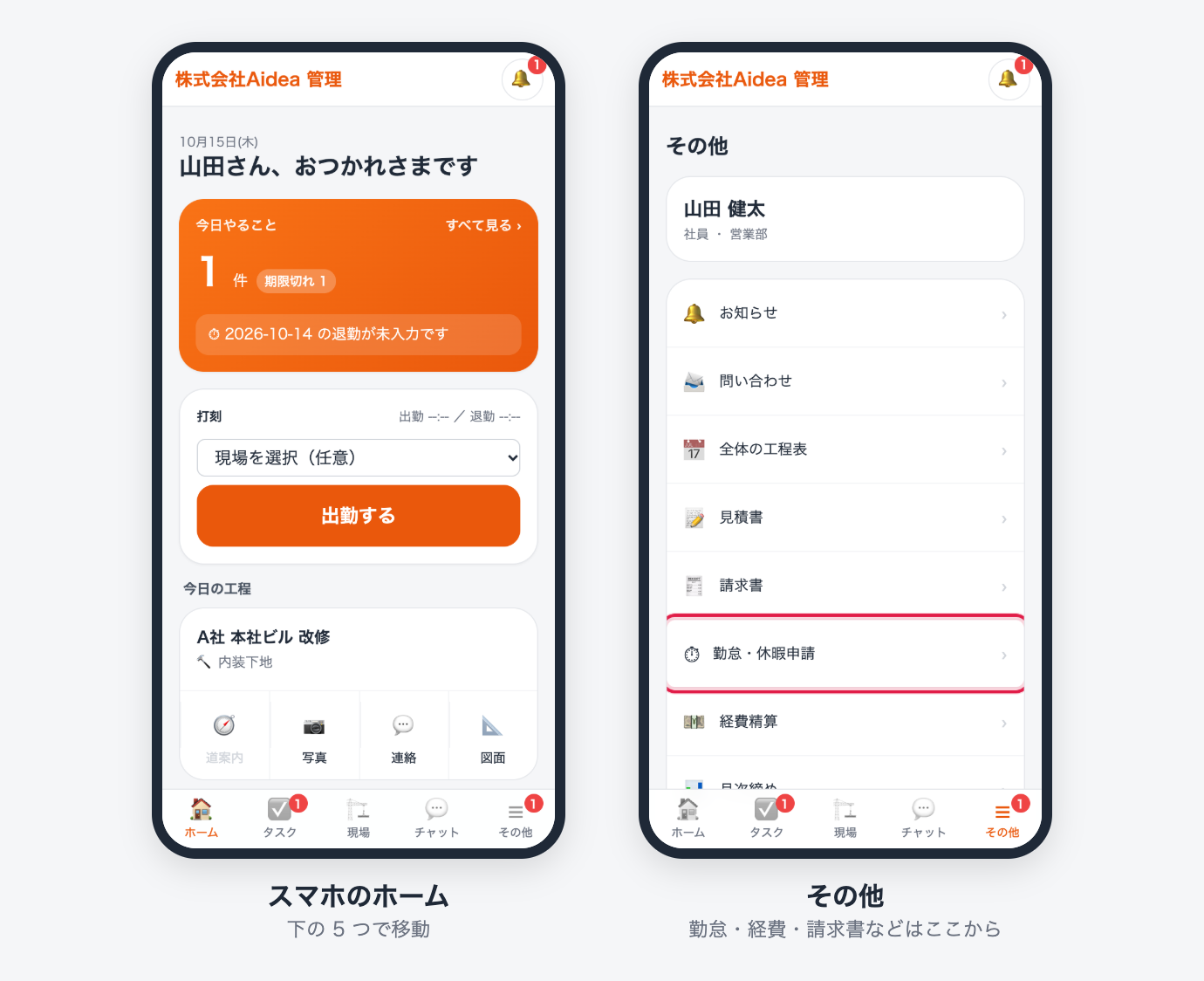
スマホでは下の 5 つのボタンで移動します。経費・勤怠・請求書などは「その他」の中にあります。
役割ごとにできること
画面に出ない機能は、その役割では使えません。足りないときは管理者に役割の変更を頼んでください。
| やりたいこと | 社員 | 協力会社 | 経理 | 管理者 |
|---|---|---|---|---|
| 案件・工程表・日報・写真・チャット・図面を見る | できる | 担当の案件だけ | できる | できる |
| 工程の進み具合を更新・日報と写真を送る | できる | できる | できる | できる |
| 工程の追加・日程の変更、案件の登録 | できる | できない | できる | できる |
| 打刻・休暇申請・経費の申請 | できる | できない | できる | できる |
| 見積書・請求書・問い合わせの登録 | できる | できない | できる | できる |
| 経費・請求書・休暇の承認、支払、月次締め、やよいへの出力 | できない | できない | できる(自分の経費は除く) | できる(自分の経費は除く) |
| 他の人の経費・勤怠を見る | できない | できない | できる | できる |
| 社員の登録・役割の変更・設定・全データの書き出し | できない | できない | できない | できる |
案件を「メンバー限定」にすると、その案件は担当者・メンバー・経理・管理者だけが見られます。
毎日の操作(現場)
朝はホームで打刻し、「今日やること」と「今日の工程」を確かめるところから始めます。
出勤・退勤の打刻
- ホーム(または「その他」→「勤怠・休暇申請」)を開きます。
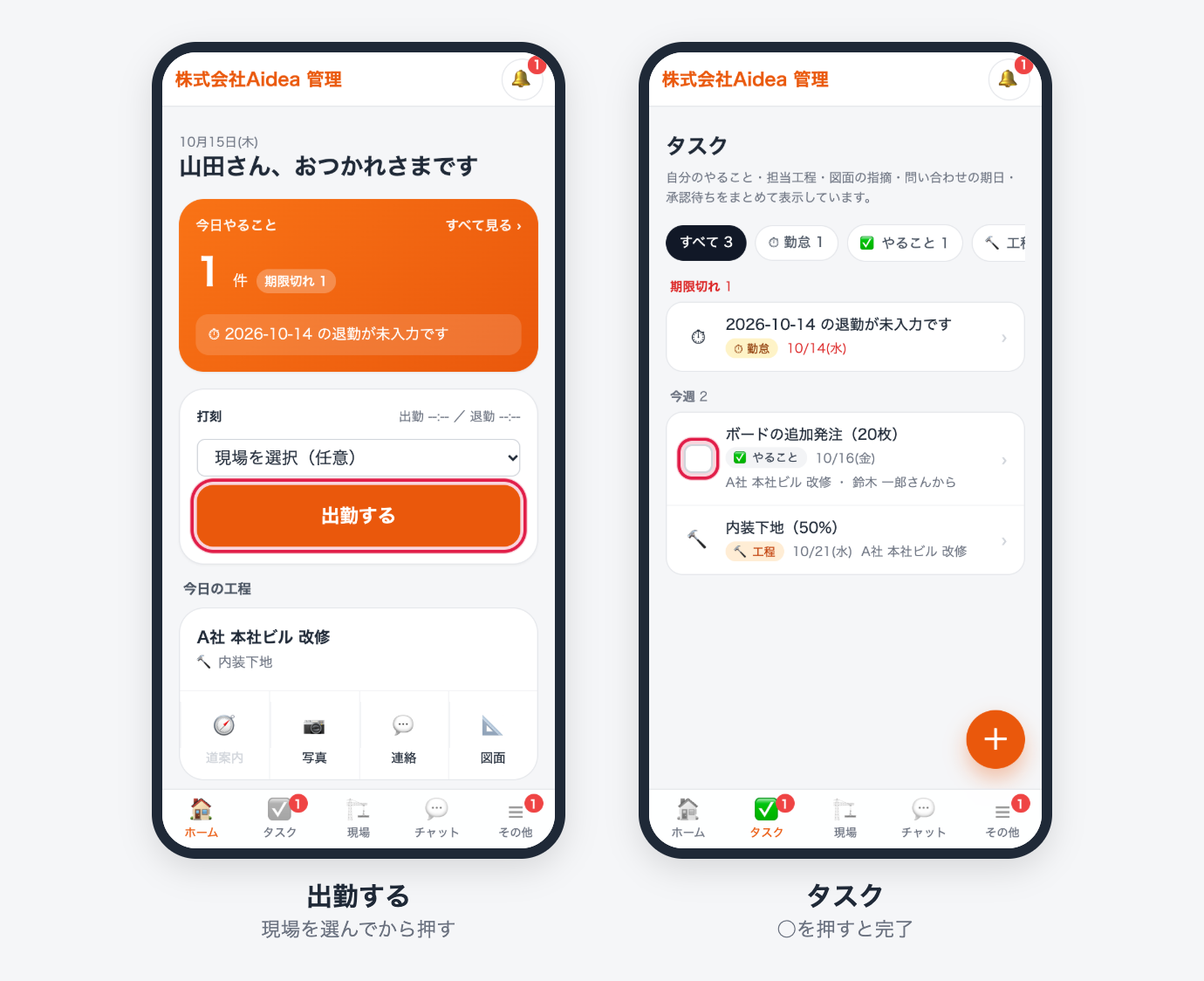
- 「現場を選択(任意)」で今日の現場を選び、「出勤する」を押します。
- 帰るときに「退勤する」を押します。休憩は 60 分で計算されます。
- 押し忘れたときは、勤怠の「今月の記録」でその日を押して時刻を直し、保存します。退勤の打ち忘れはタスクにも出ます。
タスク(やることの一覧)
自分がやることが「期限切れ・今日・今週・それ以降・期限なし」に分かれて並びます。担当の工程、図面の指摘、問い合わせの期日、承認待ちなども自動で入ります。
- 押すと、その件の画面が開きます。
- 「やること」は左の丸を押すと完了になります。押し間違えたときは 5 秒以内に「元に戻す」を押します。
- 自分や他の人へのやることは「+ やることを追加」(スマホは右下の+)で足せます。「〇〇さんに依頼」を選ぶと、相手のタスクに入り LINE にも届きます。
- 上の丸いボタン(すべて・工程・図面 など)で種類を絞れます。
工程の進み具合を知らせる
- 「現場」(PC は「案件」)から案件を開きます。
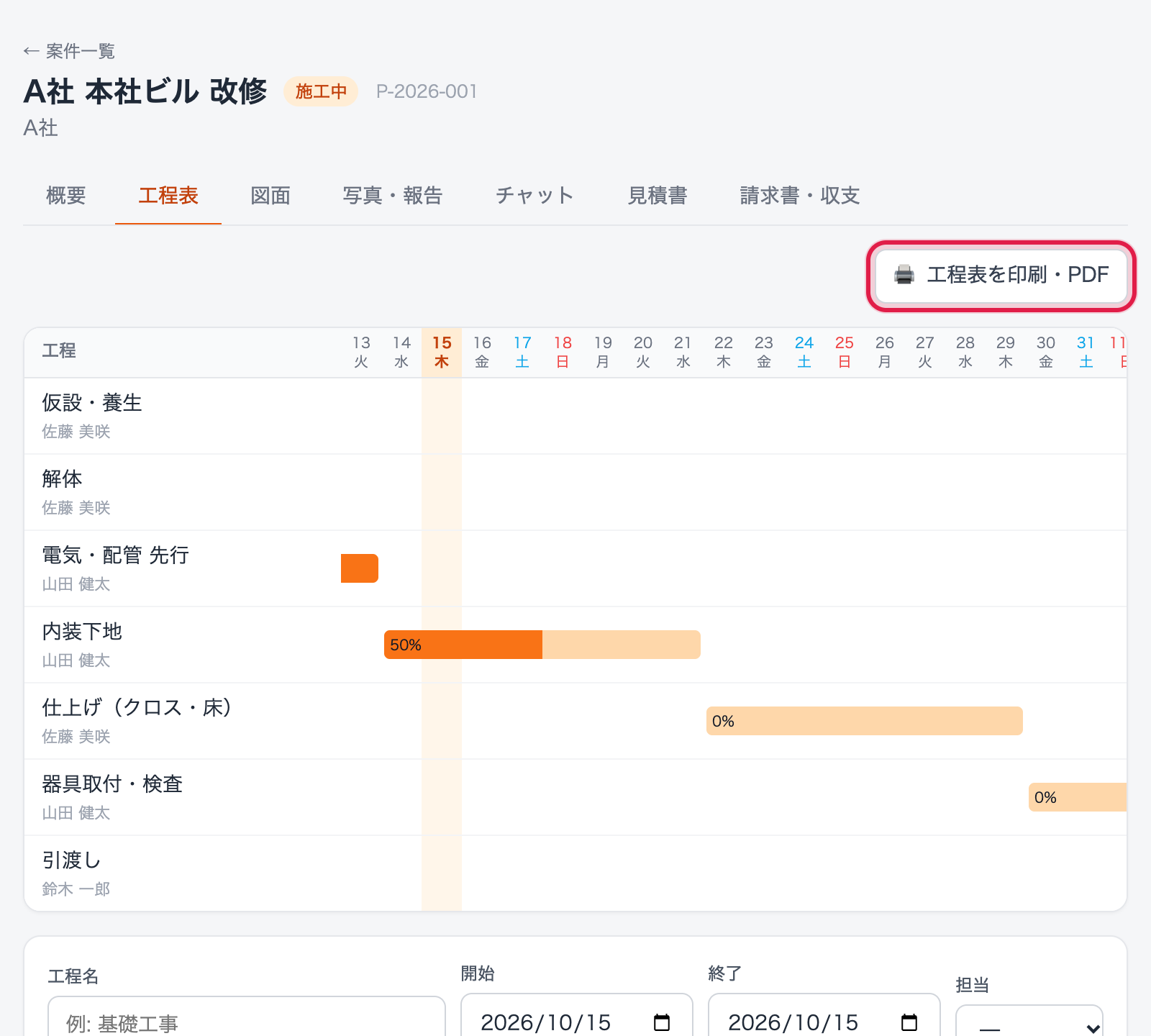
- スマホは「これからの工程(2週間)」、PC は「工程表」タブを見ます。
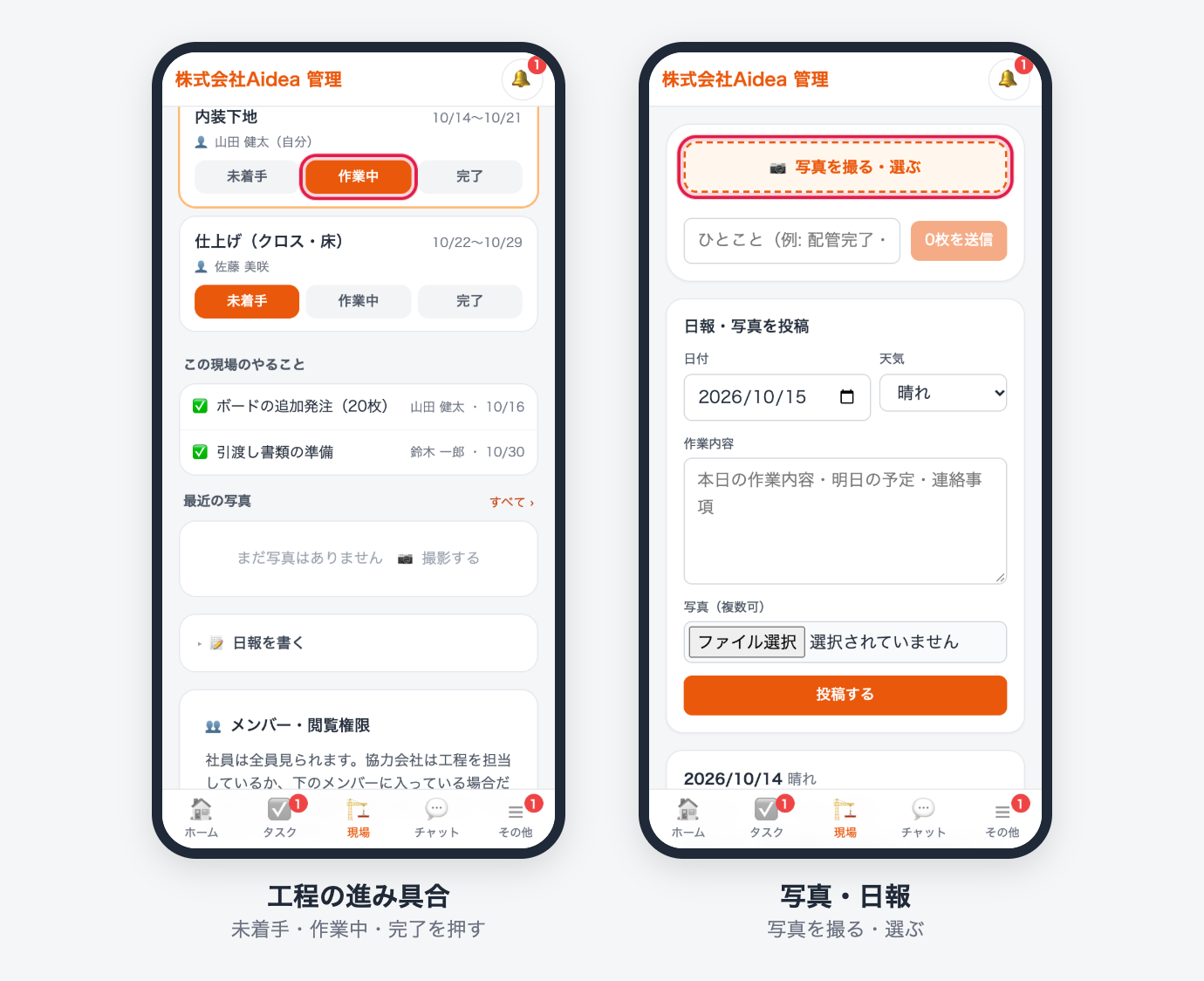
- 工程ごとに「未着手/作業中/完了」のどれかを押します。完了にすると案件の担当者に知らせが届きます。
工程表は横に日付が並び、今日の列がオレンジ色です。「🖨 工程表を印刷・PDF」で A3 横に印刷できます。全現場の工程は左のメニュー(スマホは「その他」)の「工程表」で一度に見られます。
日報と写真を送る
- 案件を開き、「写真・報告」タブ(スマホは上の「写真」)を押します。
- 写真だけ送るときは「📷 写真を撮る・選ぶ」で何枚でも選び、ひとことを入れて「○枚を送信」を押します。
- 日報は日付・天気・作業内容を入れ、写真を添えて「投稿する」(スマホは「📝 日報を書く」→「日報を送信」)を押します。
- 圏外のときは写真が端末に保存され、電波が戻ると自動で送られます。画面の上に「未送信 ○枚」と出ている間は送れていません。アプリを閉じても消えません。
左は工程の進み具合(自分が担当の工程はオレンジの枠)、右は写真と日報の画面です。
案件チャット
- 下の「チャット」(PC は案件の「チャット」タブ)を開き、現場を選びます。
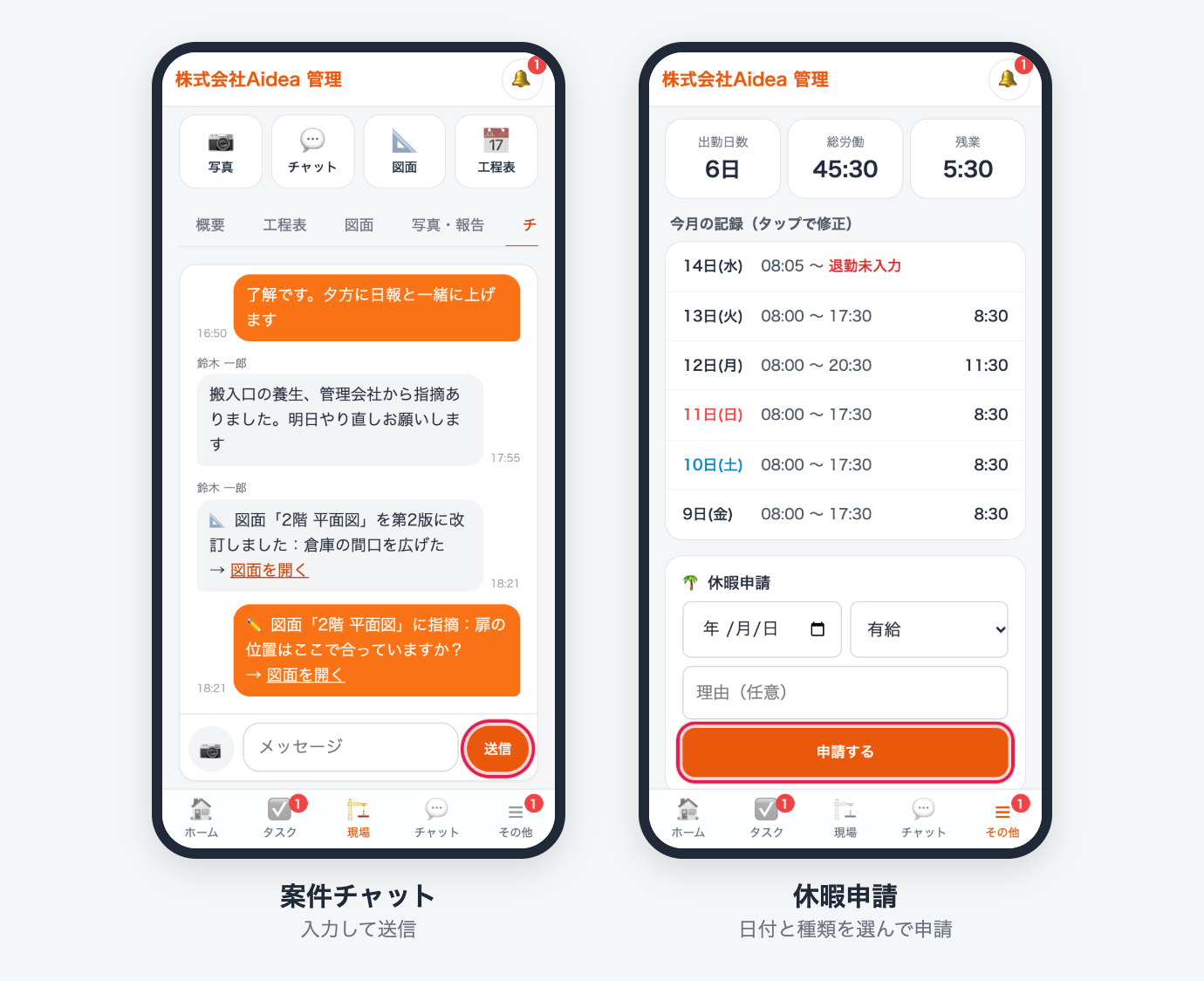
- 文を入れて「送信」を押します。「📷」で写真も送れ、写真は「写真・報告」にも残ります。
- 新しいメッセージは、その案件のメンバーの LINE に届きます。返信はアプリで行います。
左が案件チャットです。図面の改訂や指摘も自動で流れ、「図面を開く」からその図面に飛べます。右は休暇申請の画面です(後の「休暇を申請する」で説明します)。
図面を見る・赤入れする
- 案件の「図面」タブから図面を開きます。スマホは 2 本指で拡大・移動、PC はホイールで拡大できます。
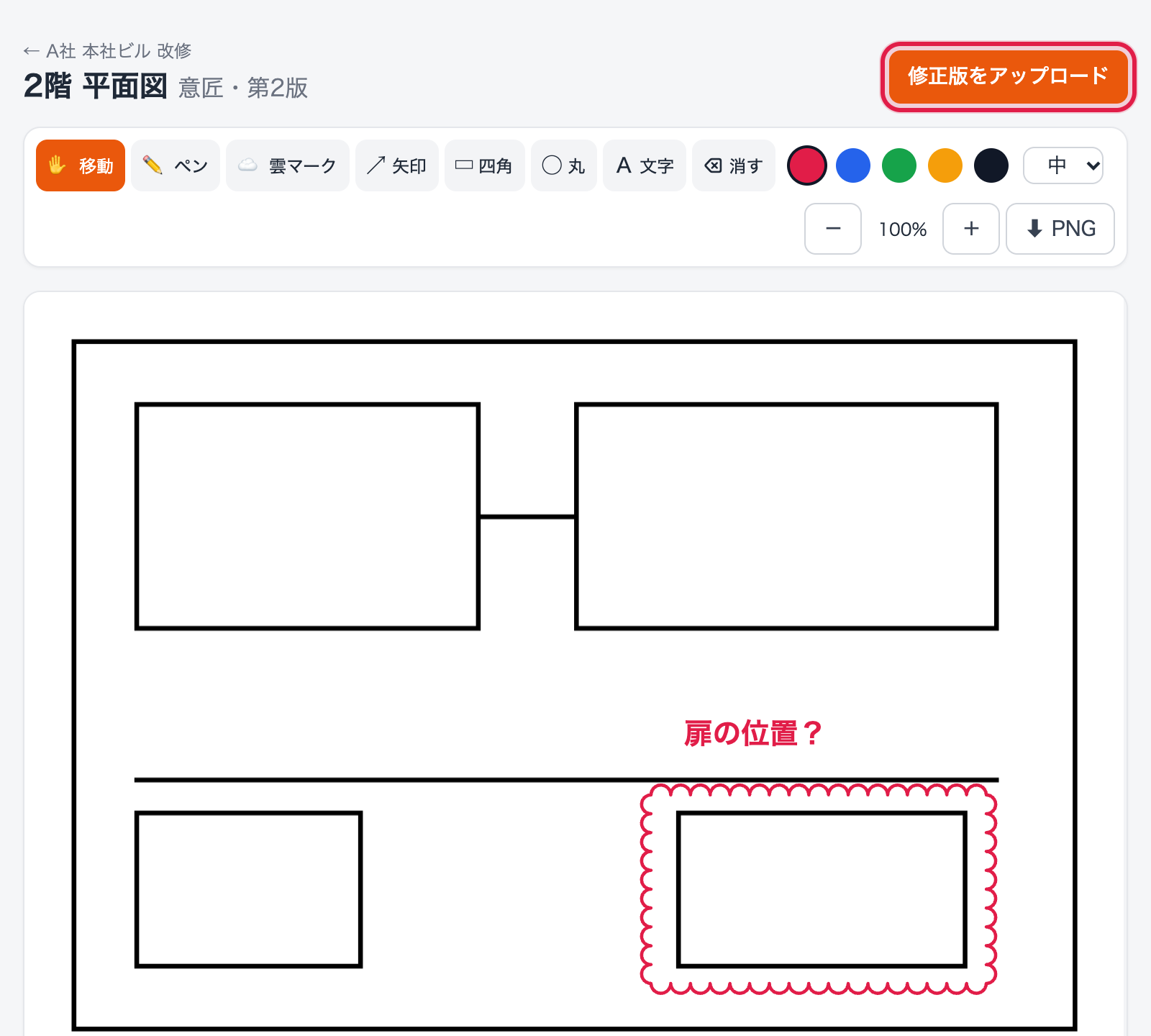
- 「ペン・雲マーク・矢印・四角・丸・文字」で書き込み、コメントを入れて保存すると「指摘」になります。案件チャットにも自動で投稿されます。
- 直したら指摘を「対応済」にします。未対応の指摘は関係者のタスクに出ます。
- 修正版が届いたら「修正版をアップロード」で第○版として登録します。「別の版と比較」で新旧の違い(赤=追加、青=削除)が見られます。
- 「⬇ PNG」で、赤入れを焼き込んだ画像を保存できます。アプリを使っていない相手に送るときに使います。
経費と休暇の申請
経費を申請する
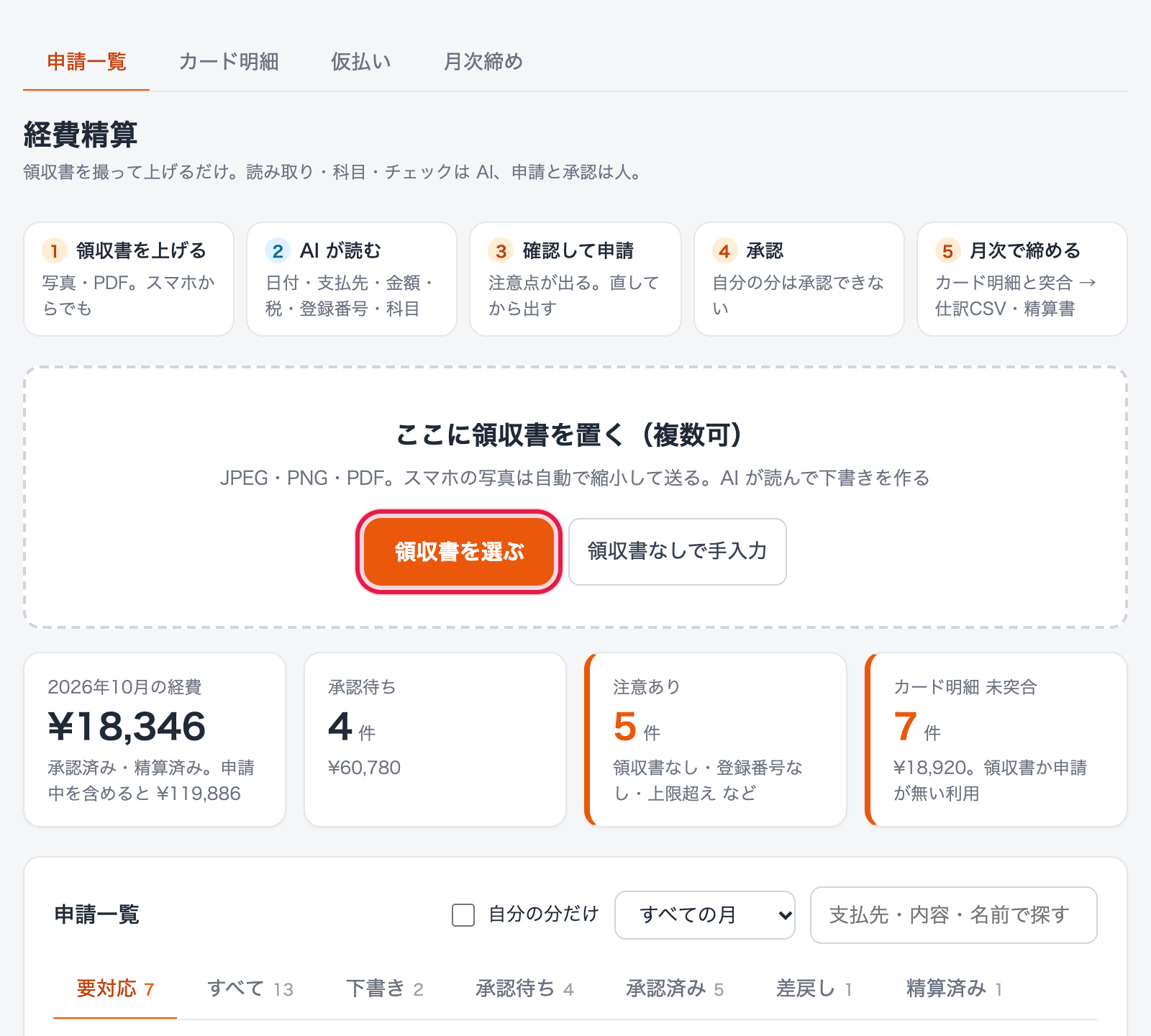
領収書を撮って上げると、日付・支払先・金額・消費税・登録番号を AI が読み取って入れます。領収書に書いていないこと(誰と・何のため)はご自分で入れます。
- 「経費精算」を開き、「領収書を選ぶ」を押します。スマホはその場で撮影でき、PC は画像や PDF を画面に置いても構いません(複数枚可)。領収書がないときは「領収書なしで手入力」。
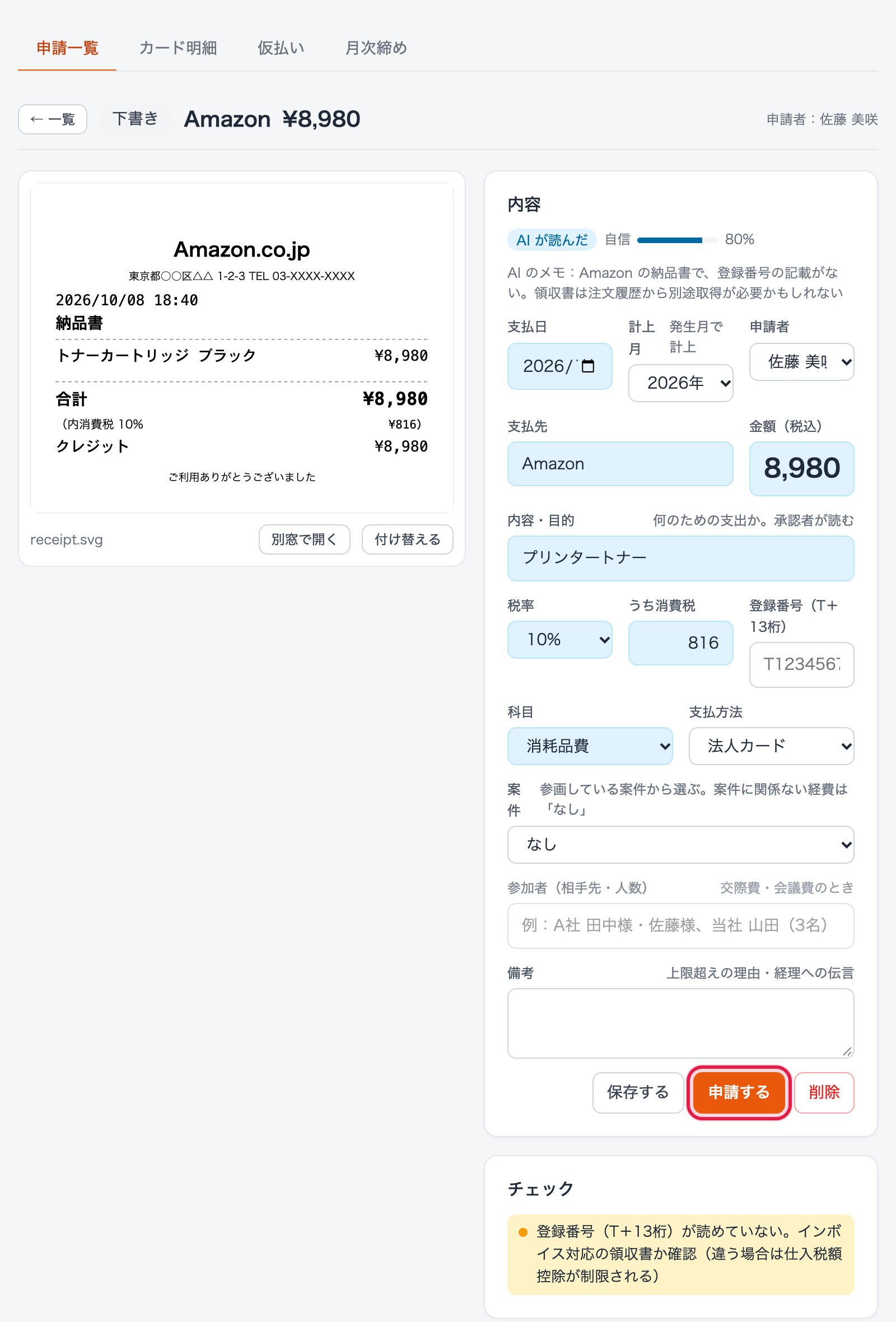
- 読み取った内容を左の画像と見比べて確かめます。青い欄は AI が入れたものです。
- 支払方法(法人カード/個人カード/現金/仮払いから)、案件(参画している案件だけが選べます)、内容を入れます。接待や会食は参加者(例:A社 田中様・当社 2 名)も入れます。
- 下に「注意」が出たら読んで直します(登録番号がない、上限を超えている など)。注意があっても申請はできます。
- 「申請する」を押します。経理に知らせが届き、承認されると LINE に届きます。
領収書を上げると、左に領収書、右に AI が読んだ内容が出ます。青い欄が AI の入れたところです。確かめたら「申請する」を押します。
差し戻されたときは、LINE とタスクに理由が届きます。申請を開いて直し、もう一度「申請する」を押してください。承認後は金額を変えられません。
仮払い(現金の前貸し)から払ったときは、支払方法を「仮払い(前貸し)から」にして、どの仮払いかを選びます。使った合計と「返すべきお釣り」は自動で計算されるので、お釣りを経理に返してください。
休暇を申請する
- 「勤怠」(スマホは「その他」→「勤怠・休暇申請」)を開きます。
- 「休暇申請」で日付と種類(有給/午前休/午後休/欠勤)、理由を入れ、「申請する」を押します。
- 経理・管理者が承認または却下すると LINE に届きます。承認前なら「取り下げ」で取り消せます。
経理・管理者の操作
承認や支払など対応が必要なものは、すべてタスクと LINE に届きます。タスクを上から片付ければ、取りこぼしがありません。
経費の承認
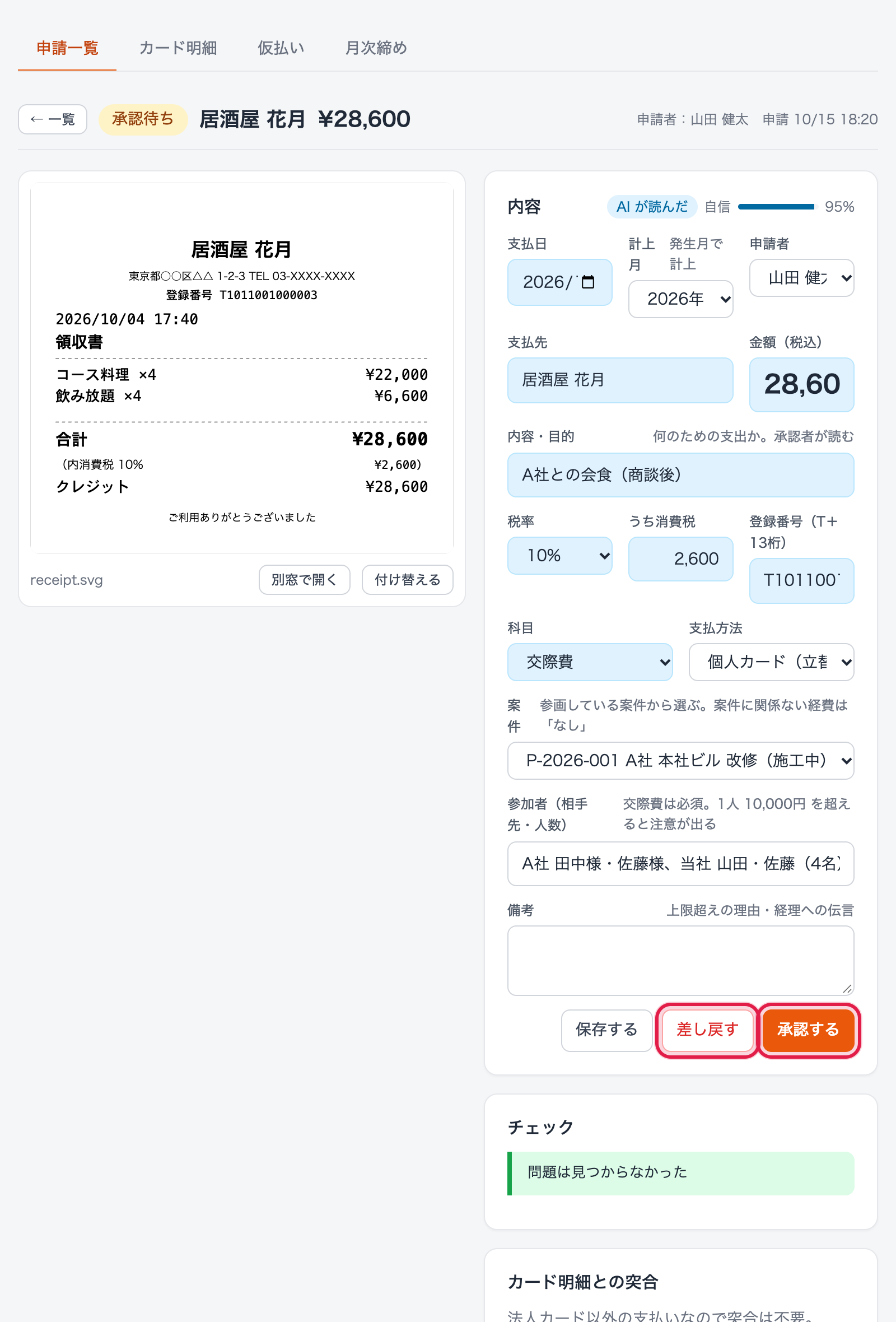
- 「経費精算」を開き、「承認待ち」を押します。
- 申請を開き、領収書の画像と入力、「注意」の内容を確かめます。
- 問題なければ「承認」、直してほしいときは「差し戻す」を押して理由を入れます。理由は申請者の LINE に届きます。
- 自分の申請は自分では承認できません。別の経理か管理者が承認します。
カード明細の突合
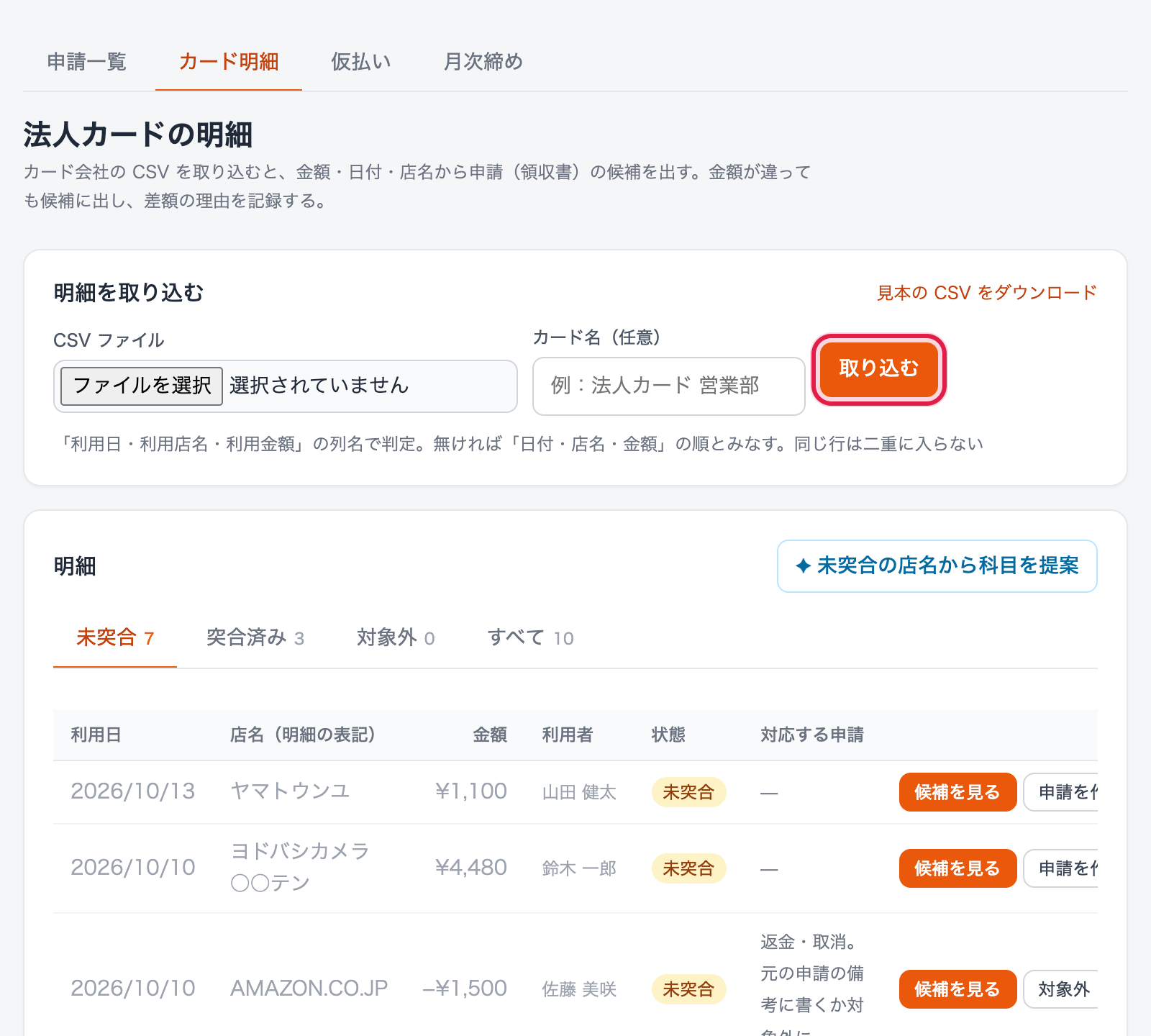
- 経費精算の上の「カード明細」タブを開き、カード会社の CSV を選んで「取り込む」を押します。
- 明細ごとに、金額・日付・店名から対応する申請の候補が出ます。合うものを選んで「この申請と突合」を押します。
- 金額が違うときは、差額の理由(ポイント利用、読み取りミス など)を入れるか、申請の金額を明細に合わせます。理由がないと突合できません。
- 申請がない利用は、その場で申請の下書きを作るか「対象外」にします。
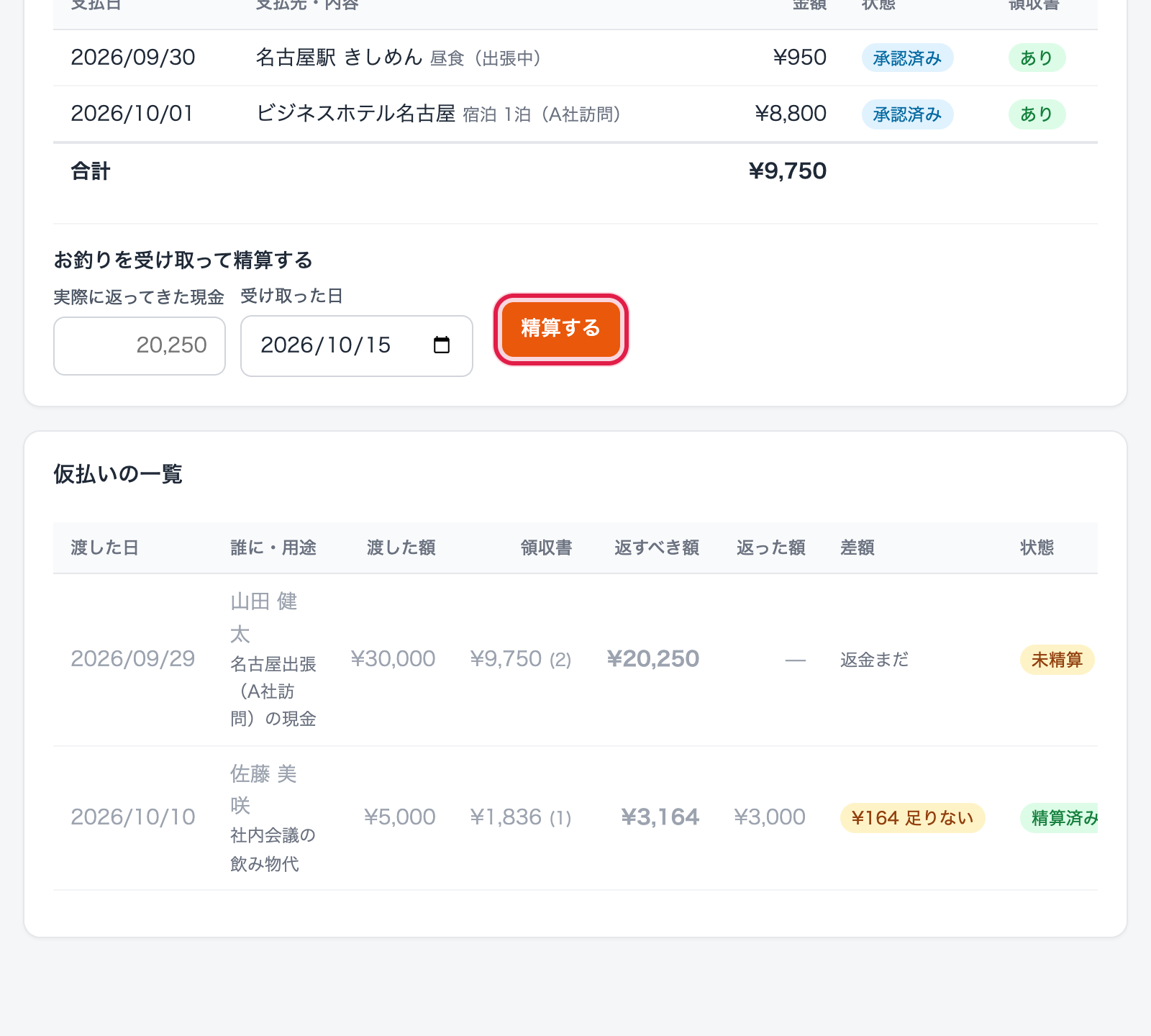
仮払い(現金の前貸し)
- 「仮払い」タブで、誰に・いつ・いくら渡したかを記録します。
- 本人がその仮払いから払った領収書を申請すると、「返ってくるべきお釣り」が自動で出ます。
- お釣りを受け取ったら「お釣りを受け取って精算する」で実際に返った額を入れます。合わないときだけ差額の理由を書きます。
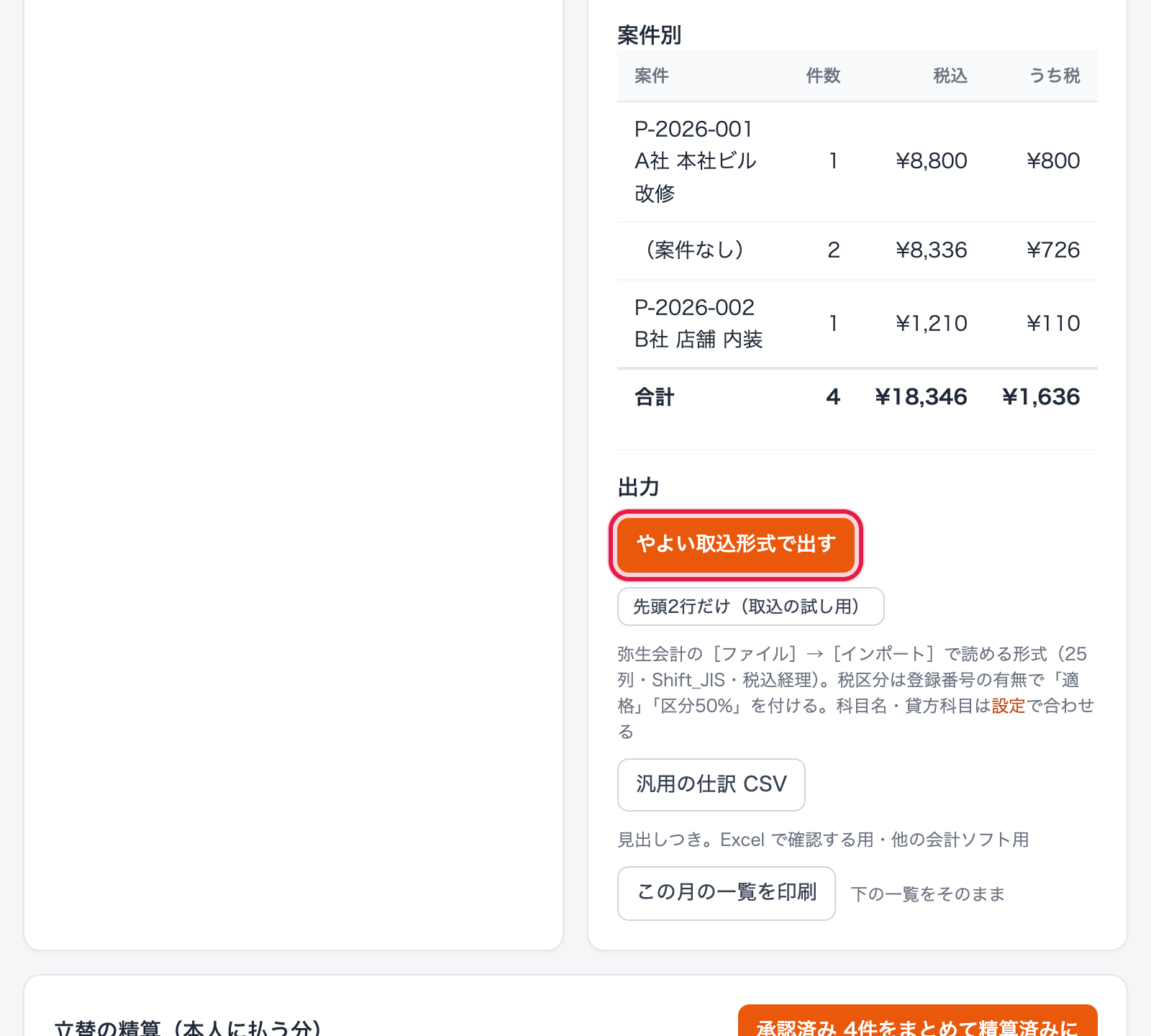
月次締めとやよい会計
- 「月次締め」で月を選びます。「未確定の申請」と「カード明細 未突合」が残っていれば先に片付けます。
- 「精算書を印刷」で人ごとの立替経費精算書を出し、立替分を振り込んだら、人ごとの「払った」か「承認済み ○件をまとめて精算済みに」を押します。
- 「やよい取込形式で出す」で CSV を保存し、弥生会計のインポート(弥生取込形式)で取り込みます。初めてのときは「先頭2行だけ(取込の試し用)」で試してください。
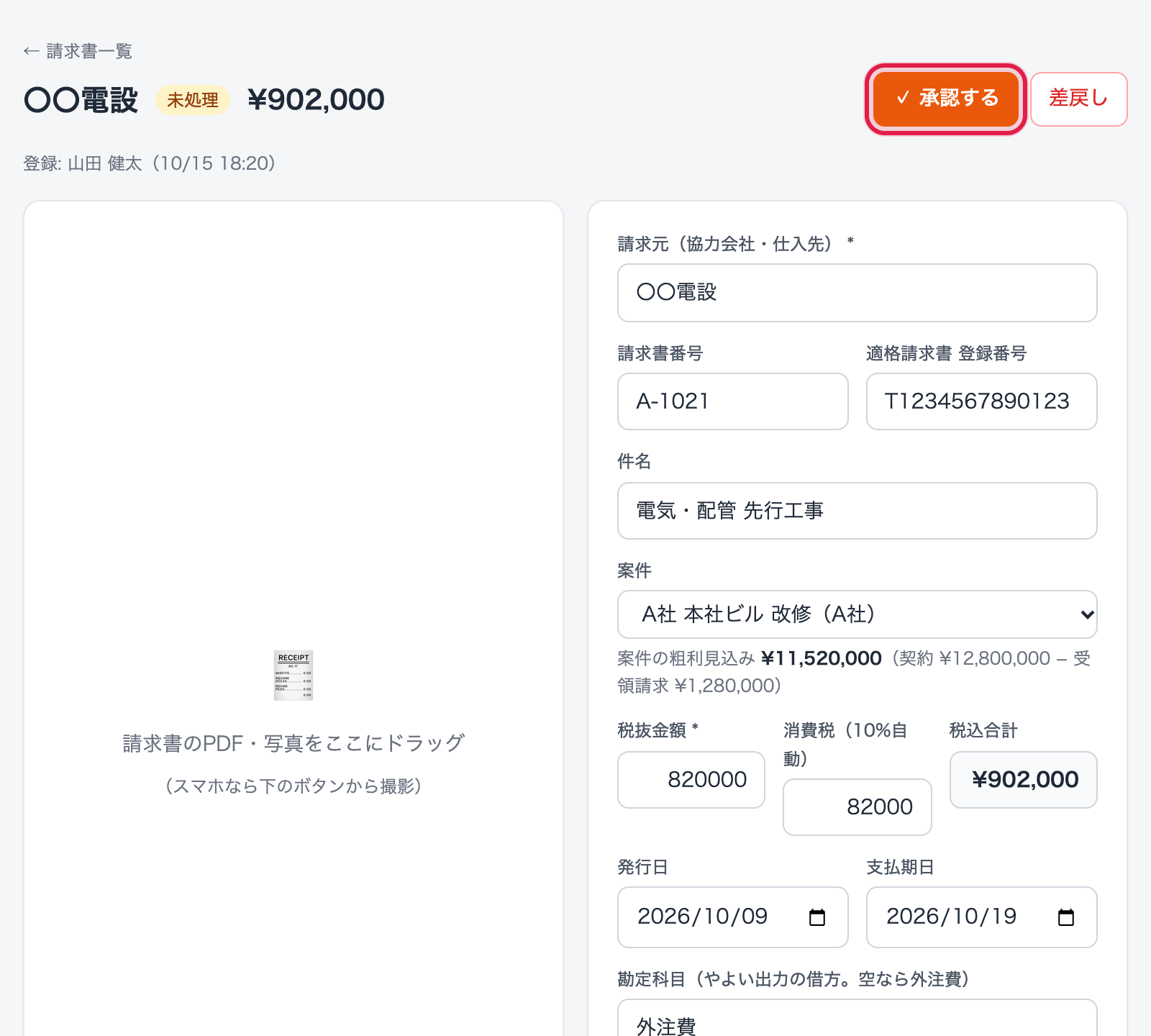
請求書(受け取ったもの)
- 「請求書」→「受領(支払)」で「+ 受領請求書を登録」を押します。
- PDF か写真を左に置き、取引先・請求番号・登録番号・金額・期日・案件を入れます。同じ取引先で番号か金額が同じ請求書があると「重複の可能性」が出ます。
- 内容を確かめて「✓ 承認する」、支払ったら「支払済にする」を押します。一覧でチェックして「一括承認」「一括で支払済に」もできます。
- 案件に紐づけた受領請求書は、案件の「請求書・収支」タブで原価として粗利に反映されます。
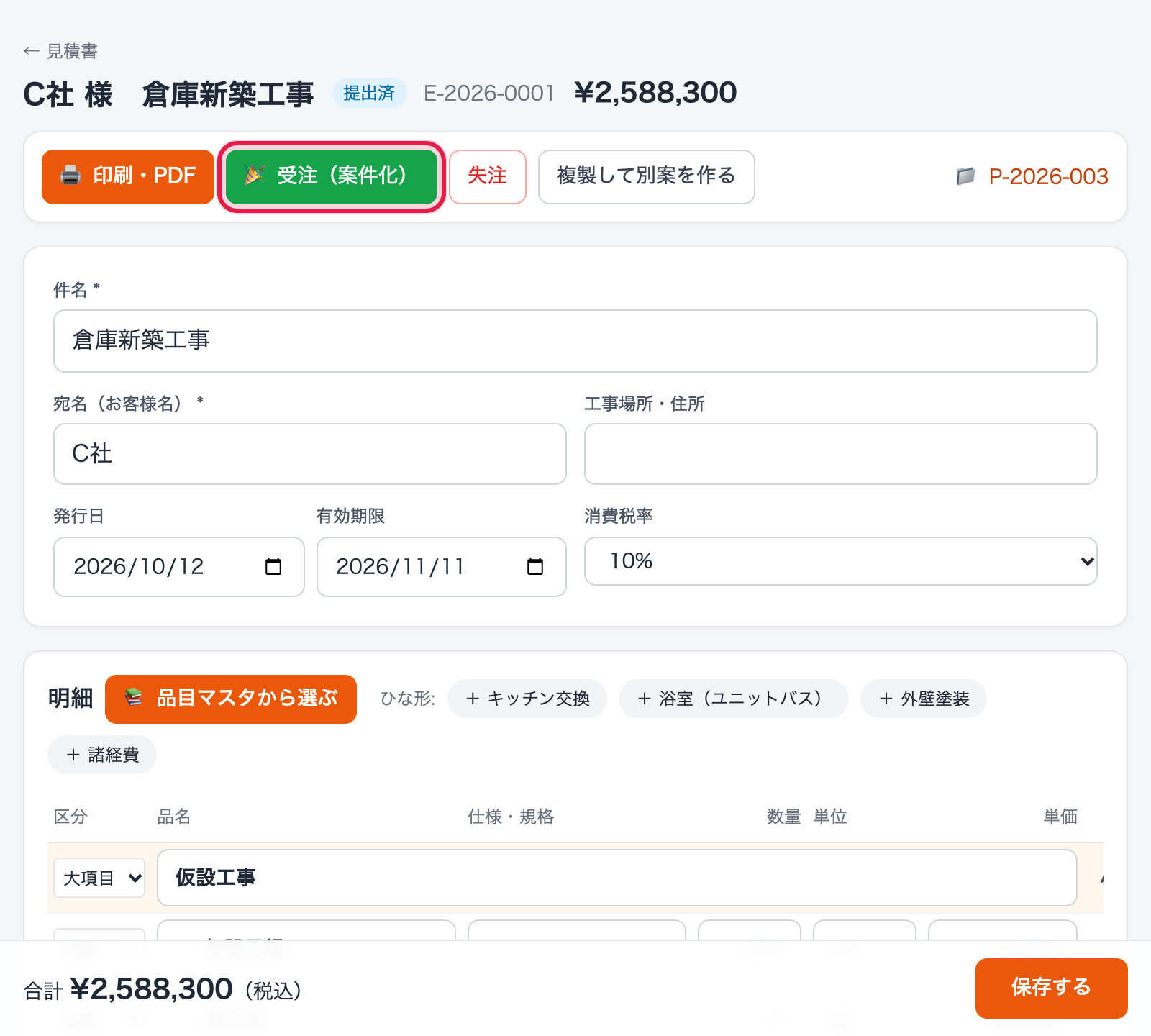
見積書と請求書の発行
- 「見積書」で「+ 見積書を作成」を押し、お客様と件名を入れます。問い合わせの画面から作ると、お客様の情報が先に入ります。
- 明細は「大項目 → 中項目 → 明細」の 3 段です。品目マスタから選ぶと、該当する大項目の下に入ります。
- 「🖨 印刷・PDF」で A4 の見積書を出し、提出したら「📤 提出済にする」を押します。
- 受注したら「🎉 受注(案件化)」を押します。案件が自動で作られ、契約金額が入ります。
- 「請求書を作る」で「全額/着手金 50%/中間金 30%/任意」を選ぶと請求書ができます。印刷して送ったら「送付済にする」、入金されたら「入金を確認した」を押します。
見積書・請求書に印字される社名・住所・登録番号・振込先・角印は、設定の「自社情報」で一度だけ入れます。
問い合わせ(引き合い)
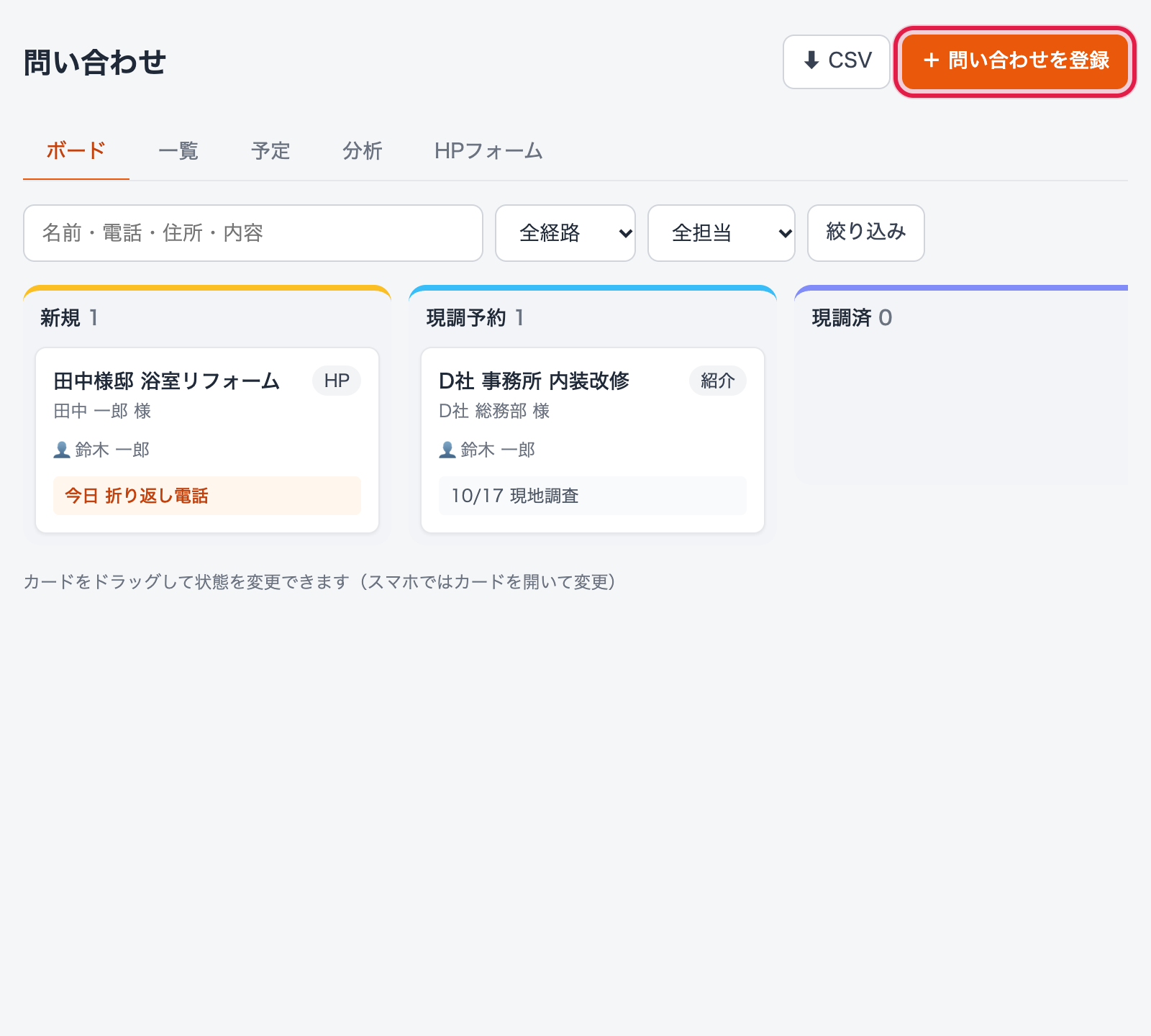
- 「問い合わせ」のボードに、状態ごと(新規・現調予約・現調済・見積提出・契約・失注)に並びます。HP のフォームから来たものは自動で「新規」に入ります。
- 電話などで受けたときは「+ 問い合わせを登録」を押します。
- PC はカードをドラッグ、スマホはカードを開いて状態を進めます。進めると「次にやること」が自動で入り、担当者のタスクに出ます。
- 電話・訪問などは「対応を記録」で残します。契約になったら「🎉 契約・案件化」で案件ができます。失注は理由を選びます。
- 「HPフォーム」タブに、ホームページに貼るフォームの URL と埋め込みコードがあります。
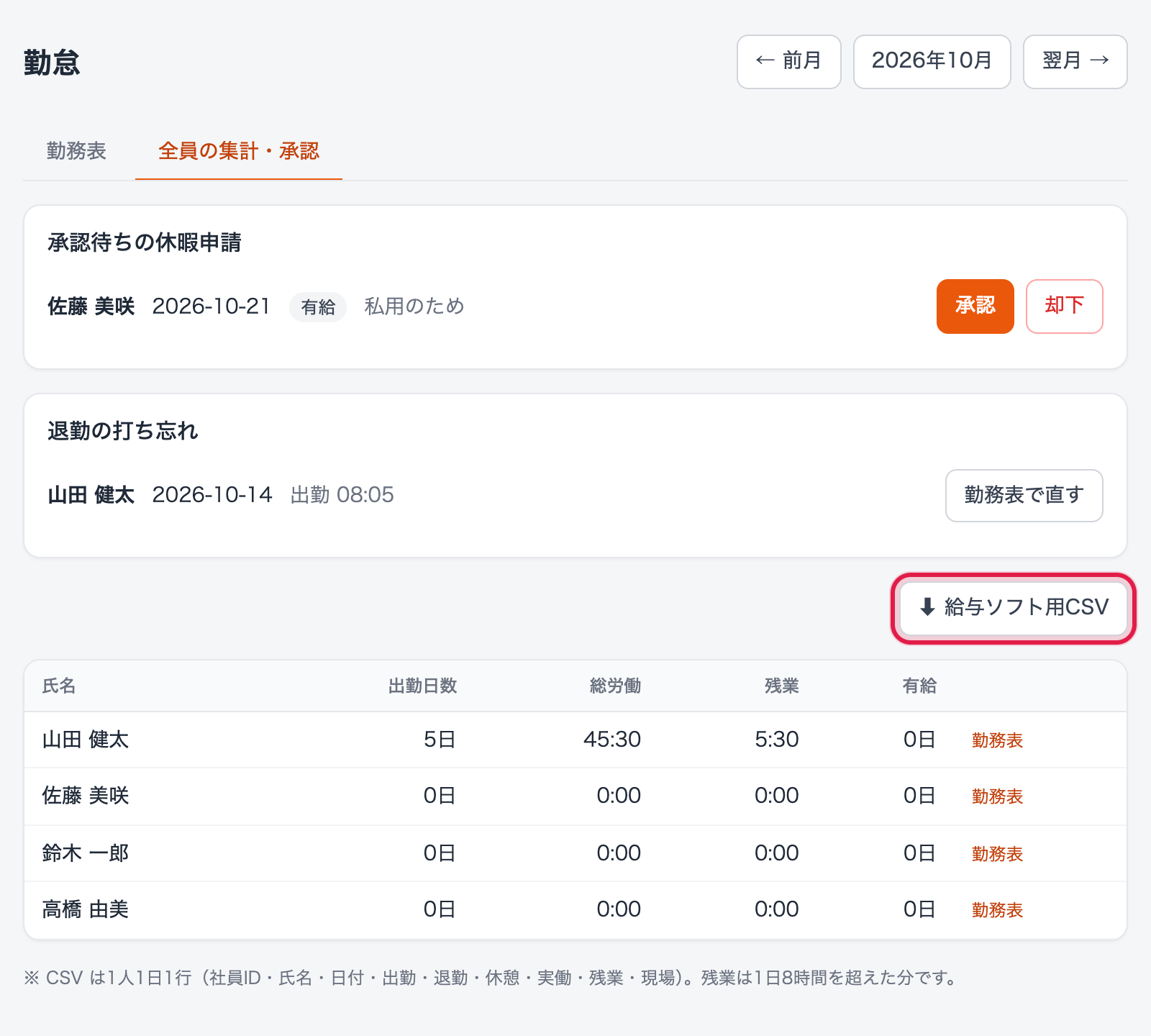
勤怠の集計と休暇の承認
- 「勤怠」→「全員の集計・承認」を開きます。
- 「承認待ちの休暇申請」を「承認」か「却下」します。「退勤の打ち忘れ」はその場で時刻を入れられます。
- 月 45 時間を超えた人は赤字で注意が出ます。
- 「⬇ 給与ソフト用CSV」で、給与ソフトに取り込む勤怠データを保存できます。
社員と案件の登録(管理者)
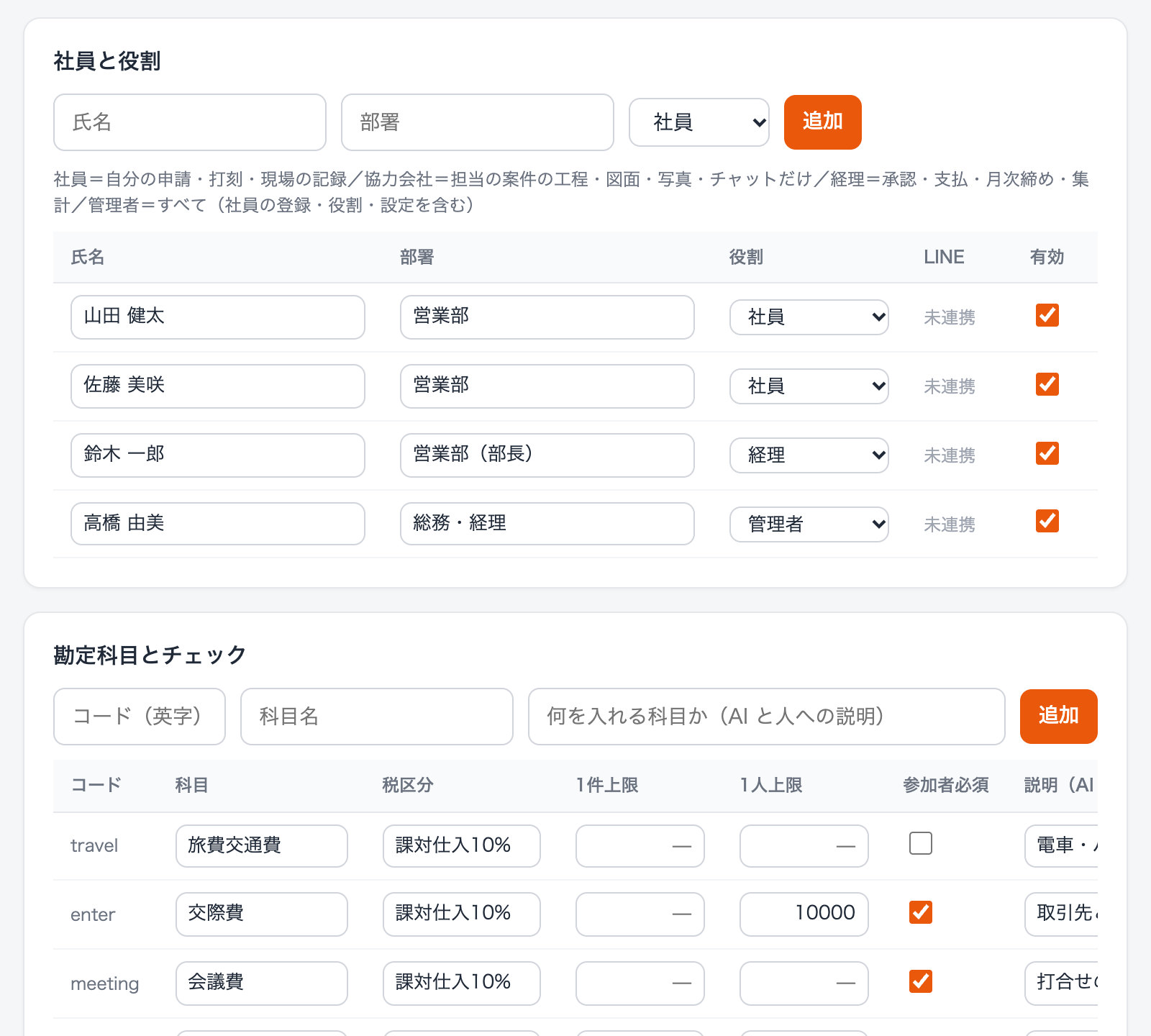
- 社員:「設定」の社員台帳で登録し、役割(社員・協力会社・経理・管理者)を選びます。本人が LINE でログインして同じ名前を入れると紐づきます。辞めた人は「有効」を外します。
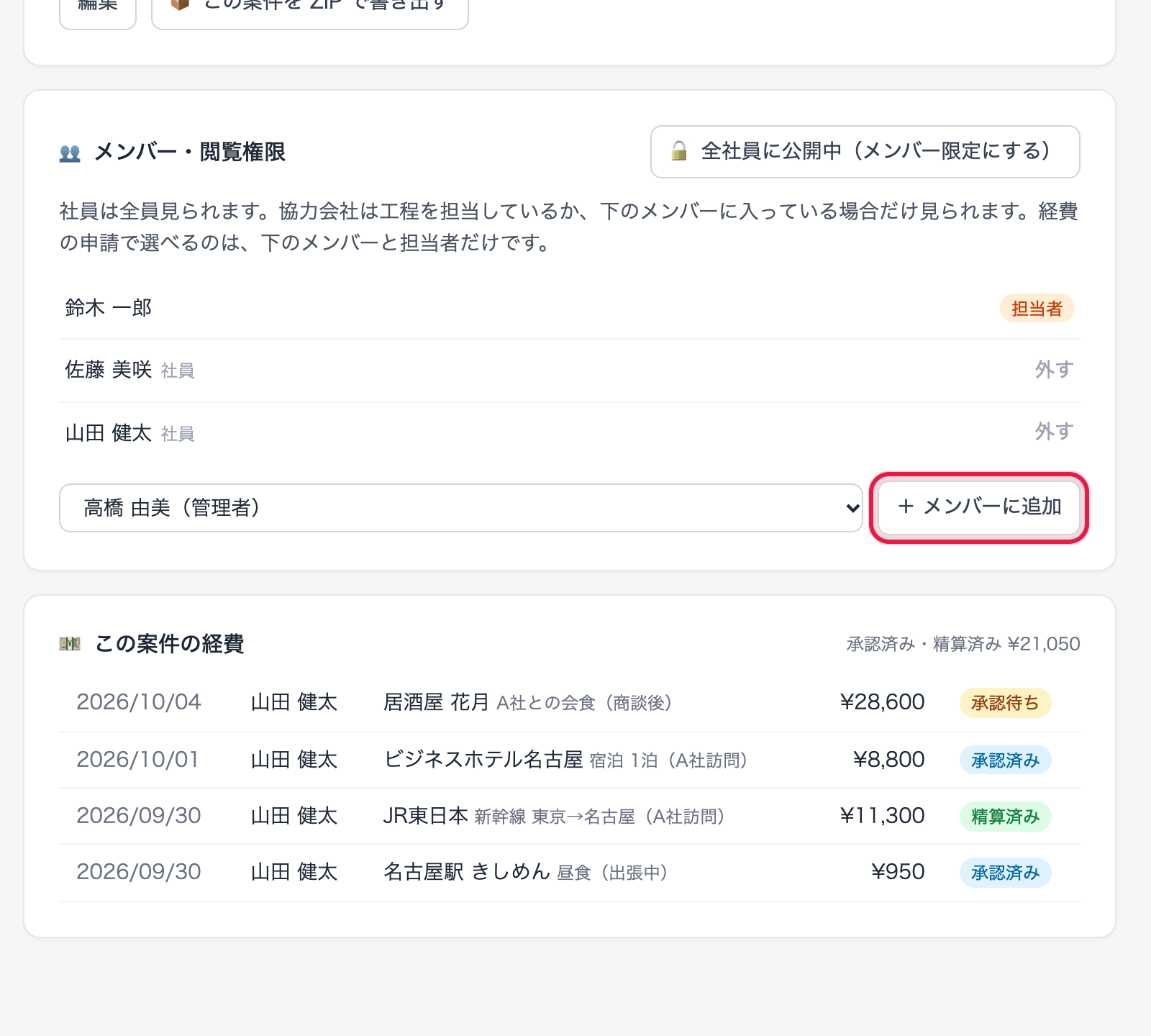
- 案件:「案件」で「+ 新規案件」を押します(受注や契約から自動でできた場合は不要)。案件の「概要」にある「メンバー・閲覧権限」で、参画する人を追加します。経費の申請でその案件を選べるのは、担当者とメンバーだけです。
- 公式 LINE の QR:「設定」の「LINE 連携」から友だち追加の画面を開き、A4 で印刷して事務所に貼れます。
- 書き出し:「設定」の「書き出し」で全データを ZIP で保存できます。案件ごとは案件の概要の「📦 この案件を ZIP で書き出す」からです。
案件のメンバーは、案件の「概要」の下にある「メンバー・閲覧権限」で追加します。
社員の登録と役割は「設定」の「社員と役割」で変えます。
協力会社の方へ
協力会社の方は、担当している案件と、メンバーに入っている案件だけが見られます。金額・経費・見積・請求書・勤怠・問い合わせは表示されません。
- はじめに:社員と同じく、友だち追加 → LINE でログイン → お名前の登録です。登録したら、Aidea の担当者に「協力会社」にしてもらい、案件のメンバーに入れてもらってください。
- 見るもの:「現場」で案件を開き、工程表・図面・写真を確かめます。
- やること:担当の工程の「未着手/作業中/完了」を押す、写真や日報を送る、案件チャットで連絡する、図面に赤入れで指摘する、の 4 つです。
- 工程の追加や日程の変更はできません。Aidea の担当者にチャットで伝えてください。
困ったとき
| こんなとき | こうしてください |
|---|---|
| ログイン画面が出る | 「LINE でログイン」を押します。ログインは 30 日保たれます。 |
| LINE にお知らせが届かない | 公式 LINE「Aidea管理LINE(デモ)」を友だち追加しているか、ブロックしていないか確かめます。アプリの「お知らせ」には同じ内容が残っています。 |
| LINE のメニューが出ない | トーク画面を一度閉じて開き直します。 |
| 案件が一覧に出ない・経費で選べない | その案件のメンバーに入っていません。案件の担当者か管理者に追加を頼んでください。 |
| 写真が「未送信」のまま | 電波の良い場所でアプリを開くと自動で送られます。「未送信 ○枚」を押すと、すぐに送り直します。 |
| 領収書の読み取りが違う | そのまま欄を直してください。「AI で読み直す」でもう一度読ませることもできます。 |
| 打刻を忘れた・間違えた | 勤怠の「今月の記録」でその日を押して直します。 |
| 申請を取り消したい | 承認前なら申請を開いて「取り下げる」を押します。承認後は経理に連絡してください。 |
| 役割を変えたい・辞めた人を消したい | 管理者が「設定」の社員台帳で変えます。 |
| スマホを機種変更した | 同じ LINE アカウントでログインすれば、そのまま使えます。 |
それでも解決しないときは、社内の管理者にご相談ください。